~Ana-chan~
~Admin~
 Din: Medgidia
Inregistrat: acum 16 ani
Postari: 346
|
|
M-am gandit ca nu va vor ajuta prea mult imaginile explicative de pe pagina pe care v-am dat-o deoarece nu coincid cu varianta programului disponibila acolo. Coincid cu o varianta care are mai multe optiuni in privinta personajelor, detaliilor si asa mai departe, pe care din pacate nu am gasit-o. Ei bine, am facut totusi niste imagini explicative.
Primul pas:
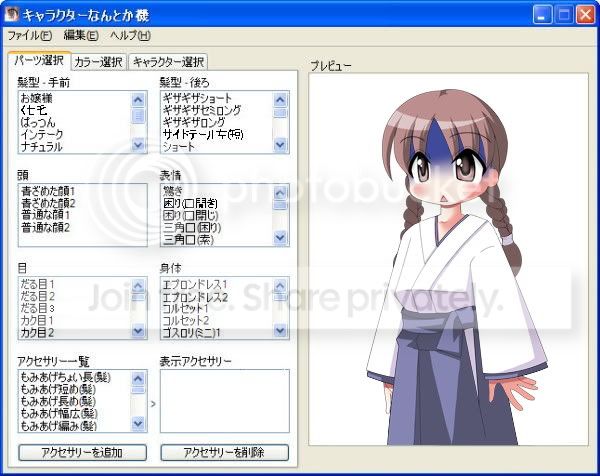
Dupa ce ati downloadat programul, va va aparea pe Desktop o icoana specifica WinRAR-ului [acea icoana sub forma unui teanc cu carti] cu titlul "Character_02.06" sau ceva asemanator. Dati click si va va aparea o lista cu icoane diferite.Dintre acestea trebuie sa deschideti icoana "Character.exe", nu alta, si va va aparea imaginea aceasta:
Atentie! Daca nu va apare exact imaginea de mai sus, inseamna ca nu aveti innstalat un pachet anume, dar nu trebuie neaparat! Eu, de exemplu nu am pachetul instalat, deci, nu imi apare cu caracterele[literele] japoneze, ci cu altele, dar instructiunile ce urmeaza sunt valabile pentru ambele cazuri!
Al doilea pas
Dupa ce ati trecut de pasul 1, sunteti gata sa incepeti sa va conturati personajul:
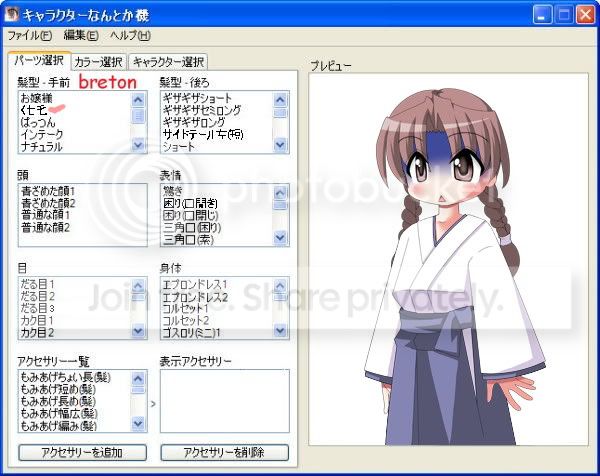
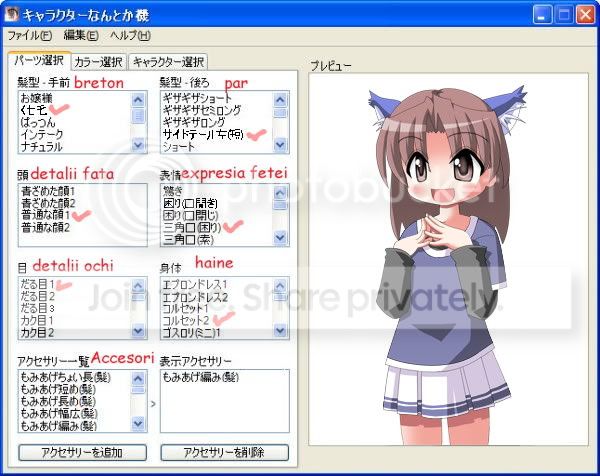
Tipul de breton, nu conteaza care, aici de exemplu am selectat al doilea tip, doar dand click pe el. In cazul nostru imaginea obtinuta va arata asa:
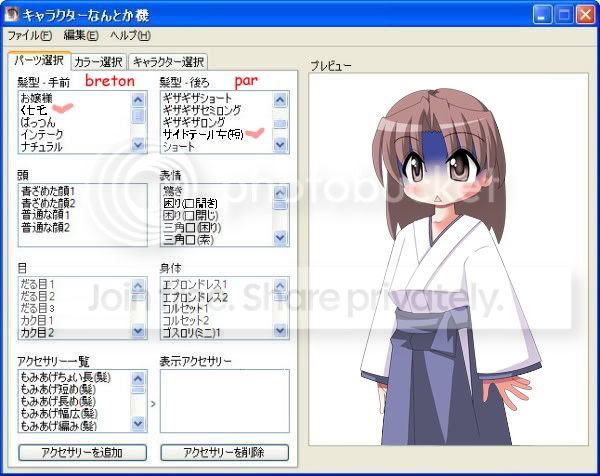
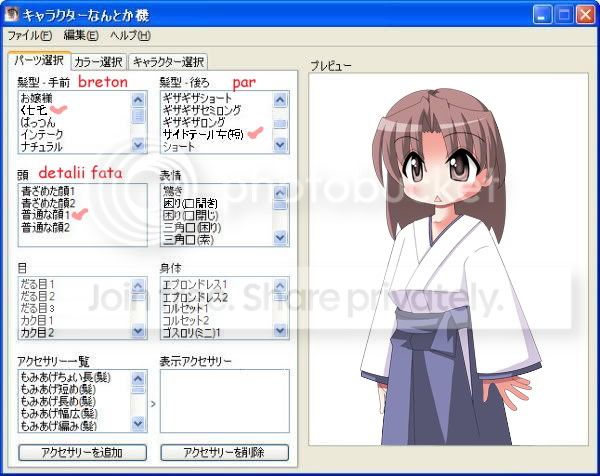
Tipul de par. Il alegeti dupa preferinte, in cazul de fata aleg al optulea tip, dand click pe el. In cazul acesta imaginea va arata asa:
Detalii fata: Aici alegeti daca faceti umbre pentru a face mai evidentiat situatia, sau acea culoare vinetie care evidentiaza situatiile jenante sau normala. Aici luam situatia normala, adica al treilea tip. In cazul de fata imaginea va arata asa:
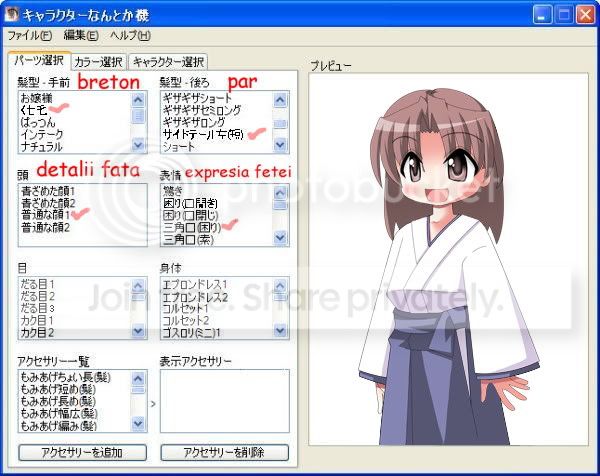
Expresia fetei Aici puteti face ca personajul sa fie furios, vesel, senin, indiferent, nedumerit, etc. Eu voi face sa fie vesela, deci imaginea va arata asa:
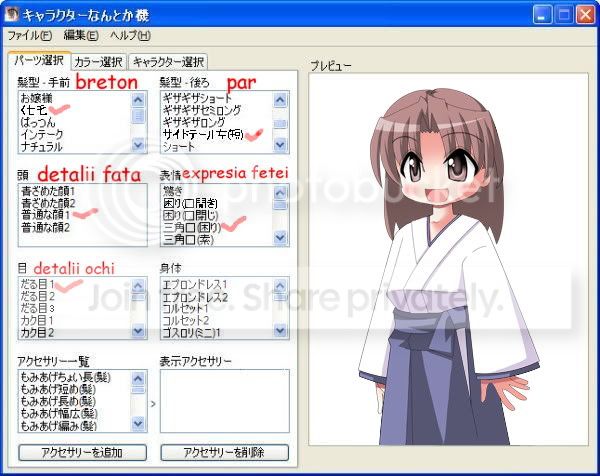
Detaliile ochilor Aici putem modifica forma ochilor facandu-i ochii specifici diavolesti, normali, inchisi sau chiar cu specific rufator, si altele. Eu voi lasa aici exact tipul pe care era setat, adica primul tip fiindca se potriveste :
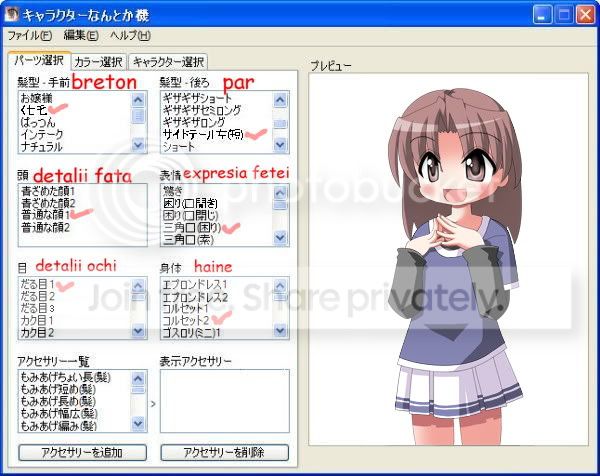
Hainele Alegeti ce haine va plac! Sunt variate, de la haine de casa pana la uniforme si costume de inot! Eu aleg un costum obisnuit. La fiecare tip de haine aveti doua imagini, cu mainile pe langa corp si cu mainile impreunate. Eu voi folosi cea cu mainile impreunate:
Accesorii Diverse. De la suvite si codite de par pana la... aripi de inger si nimb, urechi de pisica si aripi de demon ) . Hmmm... urechile de elf fac concurenta mare... Aleg urechile de pisica [Aici se da dublu click, alegand ce vrei din casuta din dreapta, dupa ce dai click vei observa ca a aparut numele respectivului accesoriu in casuta din dreapta]:
Al treilea pas
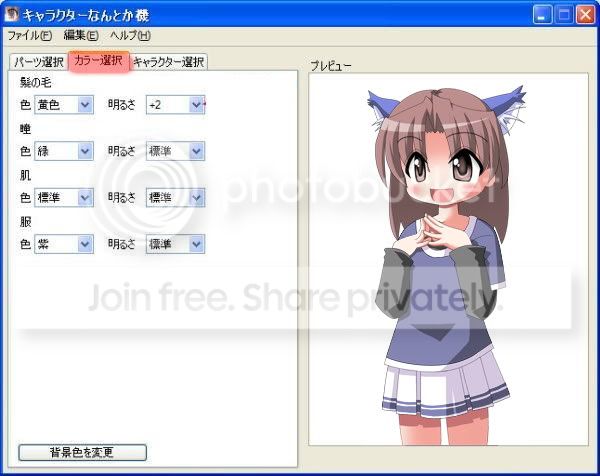
Dupa ce ati trecut de al doilea pas si ati dat viata personajului vostru, in al treilea pas ii veti face modificari la capitolul culori si saturatie. Dupa ce ati dat click pe casuta marcata cu rosu in imaginea urmatoare, apare in cazul nostruimaginea urmatoare [in cazul vostru va va aparea in loc de imaginea personajului pe care l-am conturat eu, personajul conturat de voi]:
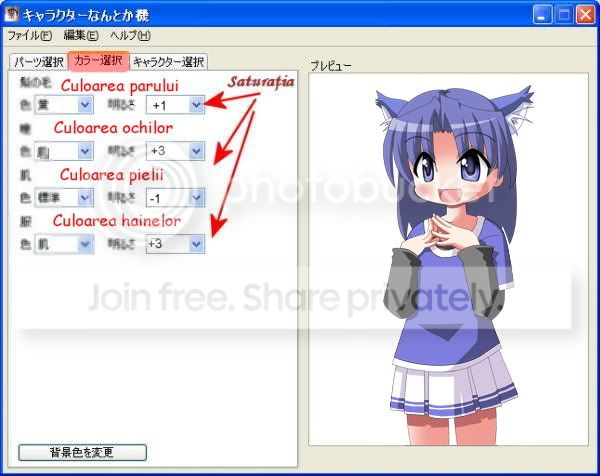
Dupa ce am schimbat culoarea parului in albastru si am marit saturatie cu 1, dupa ce am schimbat culoarea ochilor in albastru si am marit saturatia cu 3, dupa ce am scazut saturatia culorii pieli desi nu am schimbat-o cu 1 si dupa ce am schimbat culoarea imbracamintii cu albastru si am marit saturatia cu 3, imaginea in cazul meu arata asa:
Al patrulea si ultimul pas
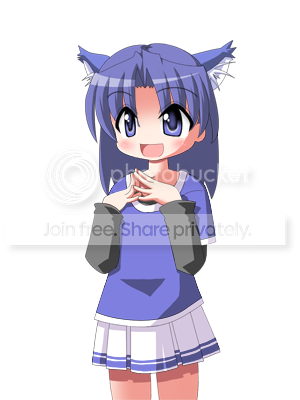
Acesta consta in salvarea personajului in computerul vostru. Sunt doua metode: Apasati F6 pentru a salva personajul ca preview sau F7 ca surface, sau va duceti la Meniu, primul buton de sus si selectati al treilea ori al patrulea buton pentru preview sau al cincilea pentru surface si alegeti-va locul unde sa va puneti personajul. In cazul meu, imaginea finala salvata in calculatorul meu este aceasta[am selectat preview]:
***
Sper sa va distrati!Have fun!
_______________________________________

MRL SI MRG!!! [Stie Moony] ))) :]]] ))) :]]]
Imposibil sa uit si de...
OMM si OMH!!!!! [Stie Moony]:]]]]:]]]
|
|